Ton Projet : Un iGate APRS avec un Raspberry Pi Zero 2W
Par Erik Gaudin, VE2CCK.
Voici les points clés du guide pour monter ton iGate APRS avec un Raspberry Pi Zero 2W, le tout de manière décontractée :
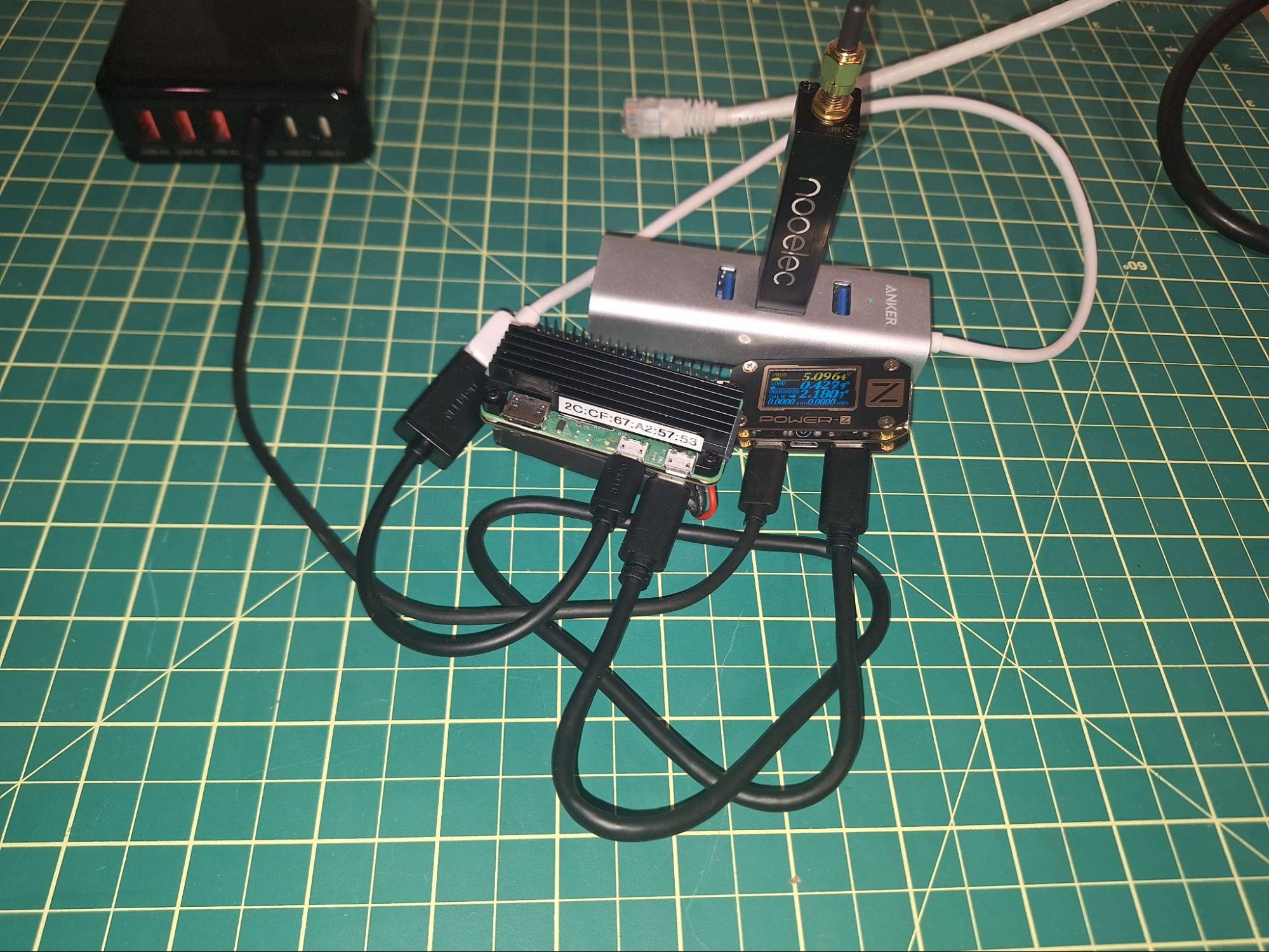
C'est un guide pour monter un iGate APRS (qui ne fait que de la réception) avec un petit Raspberry Pi Zero 2W.
- Utiliser un Raspberry Pi Zero 2W.
- Envoyer les paquets que tu reçois au serveur APRS.FI.
- Avoir une page web locale pour voir tes données (même sans internet !).
L'Interface Web (la partie cool)
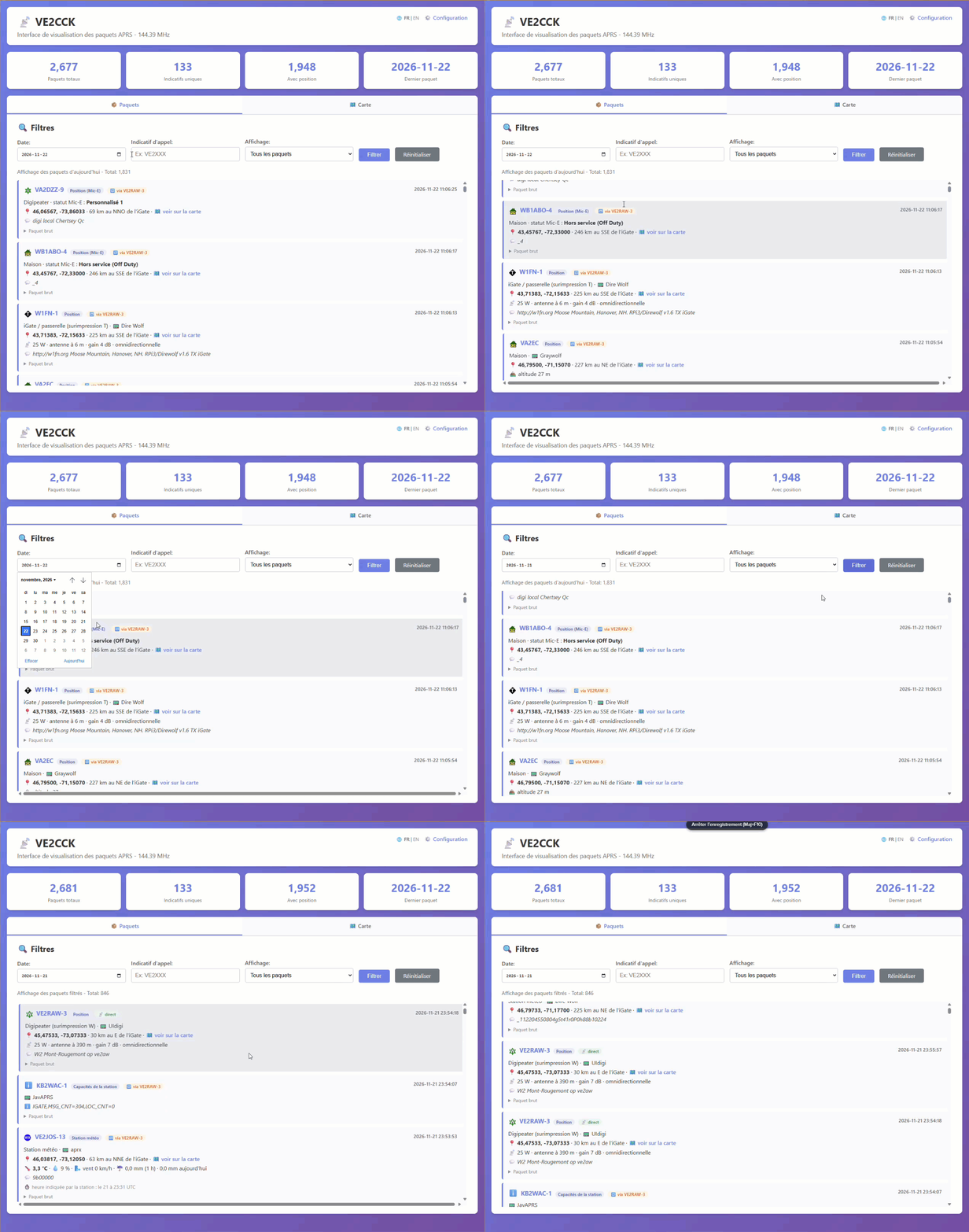
Ton iGate a une interface web pour visualiser les données (super pratique pour monitorer).
- Onglet "📦 Paquets" : La liste complète de tous les paquets que tu as entendus. Les paquets avec une position ont un petit badge vert "📍 Position".
- Onglet "🗺️ Carte" : Une carte OpenStreetMap interactive qui montre où sont les stations qui ont envoyé leur position.
- Mode Hors Ligne : Il y a un mécanisme "Fallback" auto pour afficher la carte même si t'as pas d'internet. T'as aussi un bouton "Mode Hors Ligne" au cas où ça ne fonctionnerait pas tout seul. Les parties de cartes déjà téléchargé seront disponible.
- Filtres disponibles : Tu peux filtrer les stations par durée (Dernière heure, 6h, 12h, 24h - par défaut, 48h, 7 jours).
Matériel requis
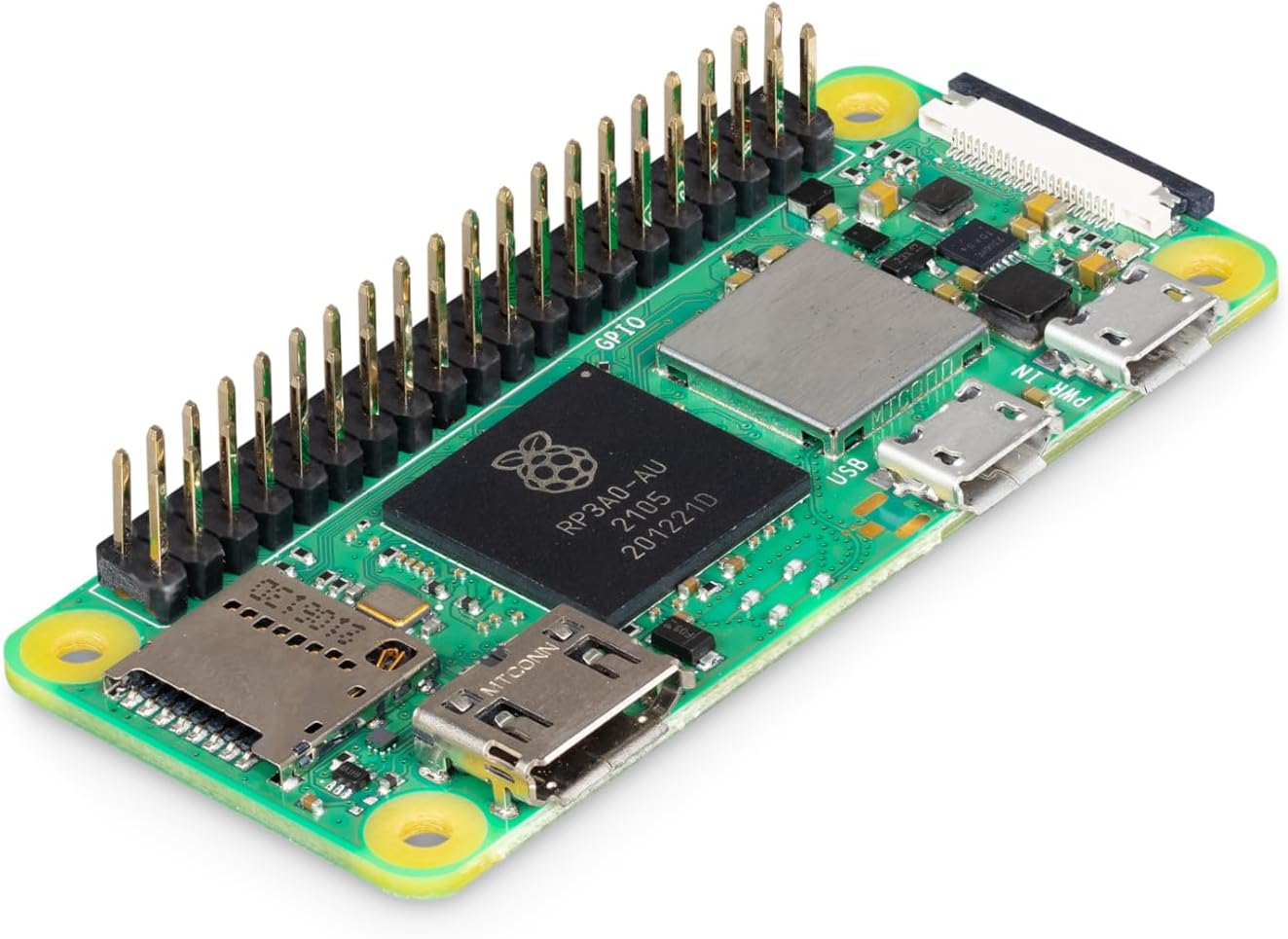
- Raspberry Pi Zero 2W (prend le avec le connecteur multipin soudé, plus simple, sinon du va devoir l’acheter séparément)
- Carte microSD (16GB minimum, 32GB recommandé)
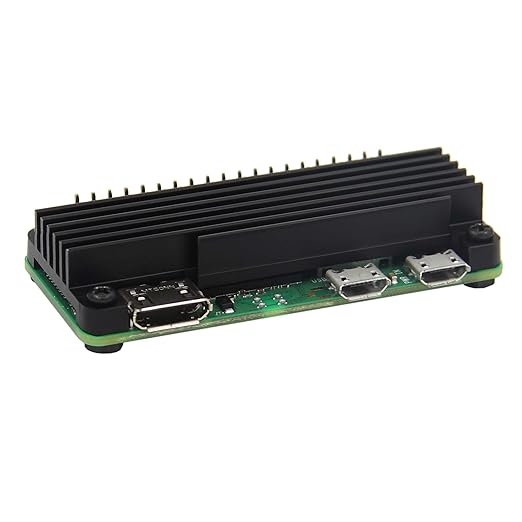
- Dissipateur thermique Geekworm C296 (idéal pour utilisation avec le PiSugar3
- Dongle RTL-SDR (RTL2832U). Le V3 est suffisant, pas besoin du V4 pour un simple APRS iGate
- Antenne VHF (accordée pour 144.390 MHz en Amérique du Nord ou 144.800 MHz en Europe)
- Alimentation USB 5V/2.5A minimum
- Câble réseau ou WiFi configuré
- Câble convertisseur de microUSB à USB (pour connecter le RTL-SDR dessus)
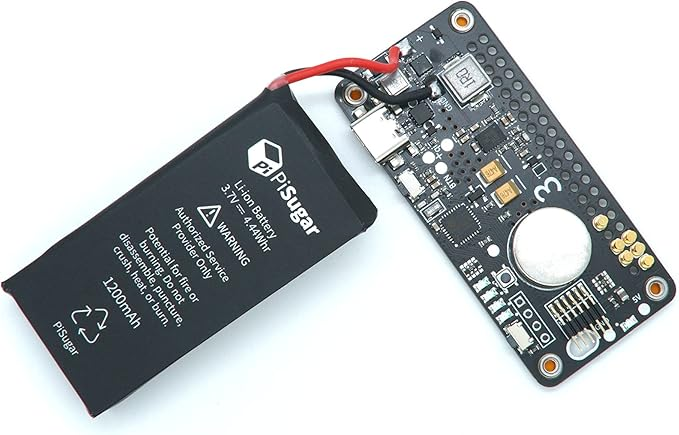
- Si vous voulez un UPS, un PiSugar 3
- Si vous voulez un réseau filaire, un petit HUB usb avec connecteur RJ45. Attention, il doit consommer le moins possible.
- Si vous désirez quelques chose genre PoE, et ne désirez pas utiliser in PiSugar3, plusieurs options existe (HAT) qui ce connecter sur le RaspberryPi Zero 2w par en dessous.
Pré-requis :
- Vous devez savoir comment télécharger un logiciel et l’installer
- Vous devez savoir comment ...
- vous connecter sur votre Routeur
- trouver l’adresse IP d’un appareil sur votre routeur
- fixer un adresse IP “fixe” sur un appareil
- Vous devez savoir comment “Sélectionner” et “copier” du texte
Installation du Système (La Préparation)
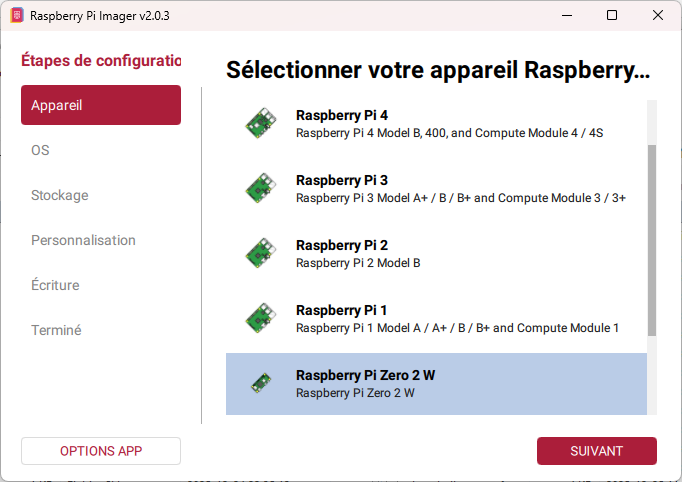
- Télécharge Raspberry Pi Imager (disponible sur le site de Raspberry Pi).
- Configure l'image :
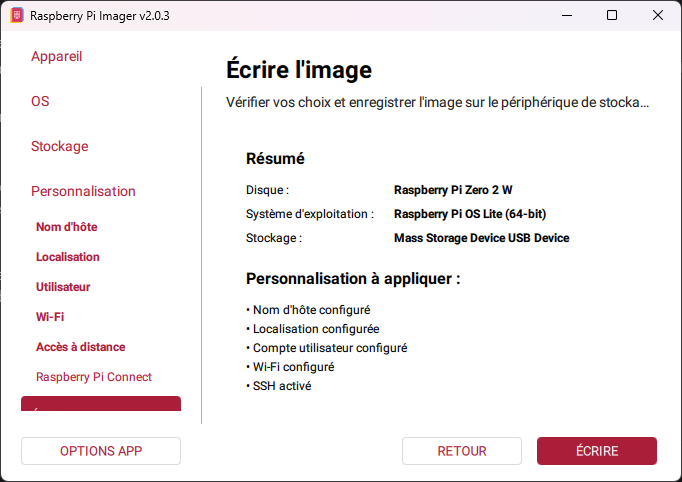
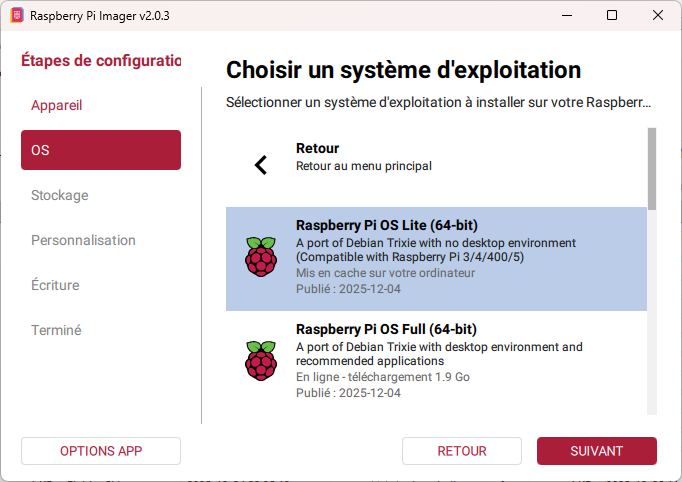
- OS : Choisis Raspberry Pi OS Lite (64-bit) (la version sans interface graphique).
- Stockage : Ta carte microSD.
- Options : Choisis le nom d'hôte, mets ton fuseau horaire (Toronto si Montréal n'y est pas), utilise l'utilisateur "pi" (pour simplifier le guide), configure ton WiFi et surtout, active SSH !
- Choisir votre Raspberry
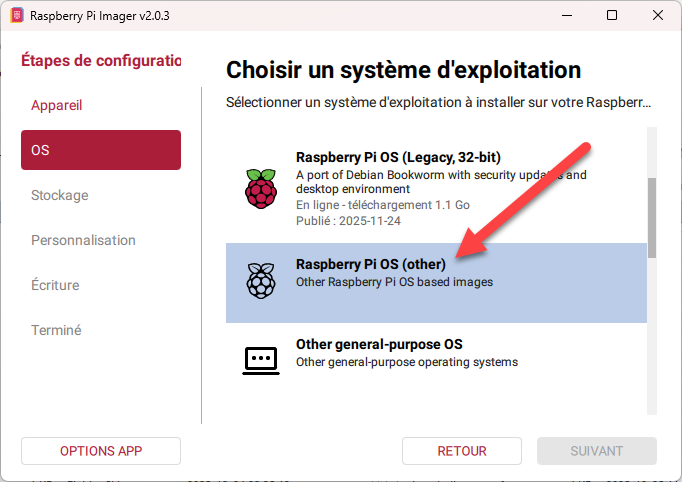
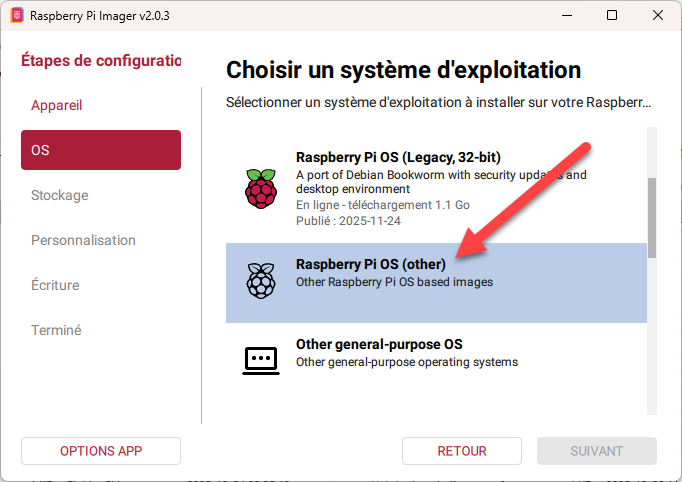
- Aller ici ensuite : Raspberry Pi OS (other)
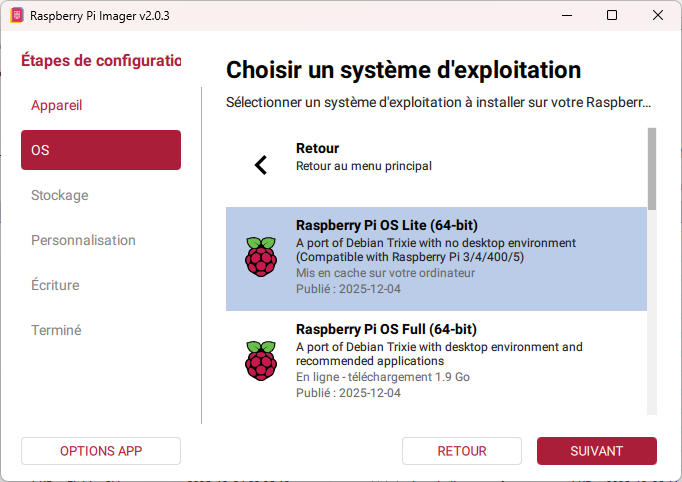
- Choisir ceci : Raspberry Pi OL Lite (64-bit) - 2025-12-04 ou plus récentes (juste la version “Lite”, et Trixie)
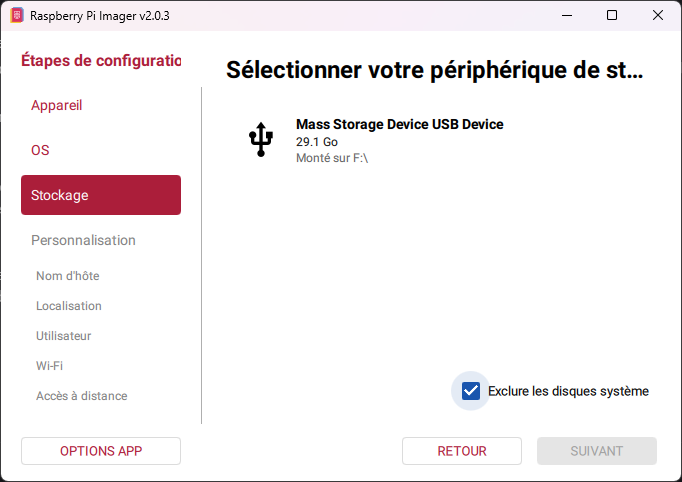
- Stockage (Choisi la carte MicroSD que vous allez avoir connecté sur votre ordinateur)
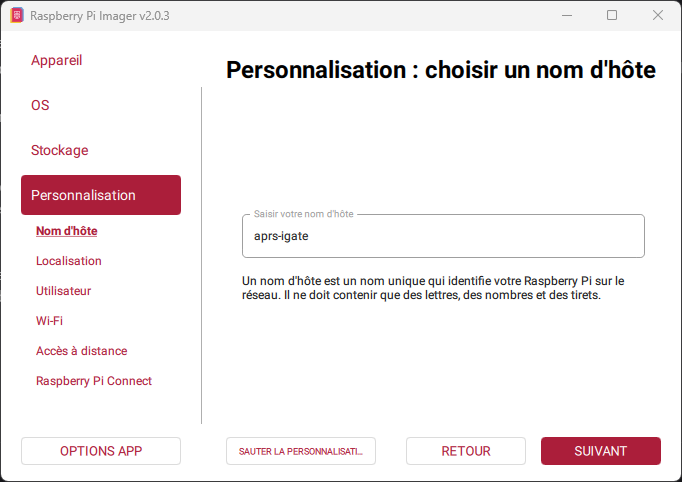
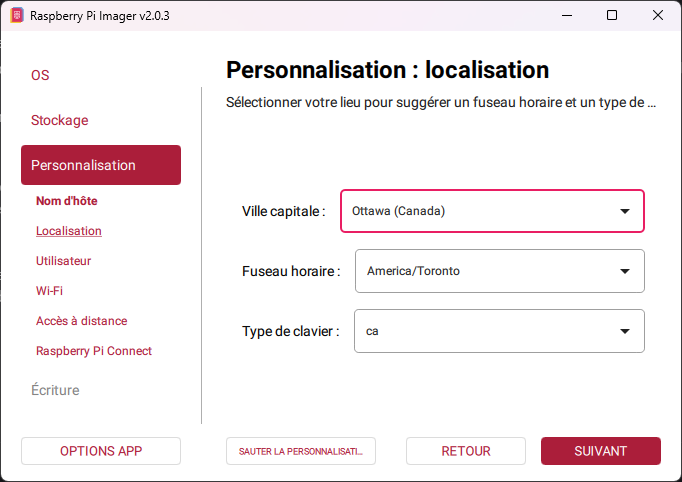
- Le nom de votre “hôte” : aprs-igate
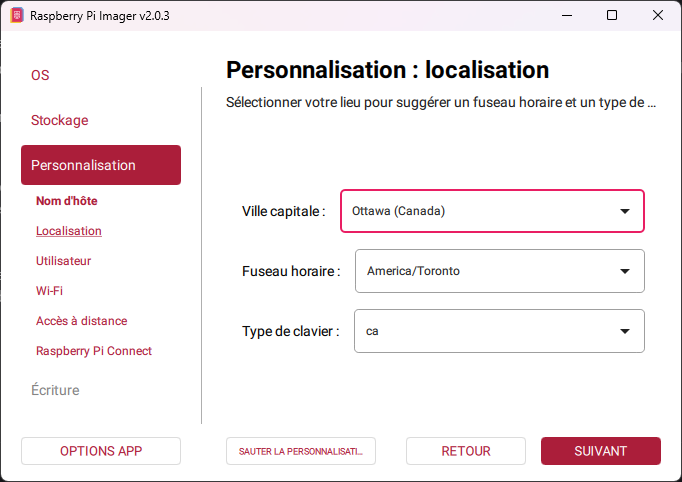
- L’endroit (pour bon Timezone).. J’ai pris Toronto pour fuseau horaire, Montréal n'y figure pas.
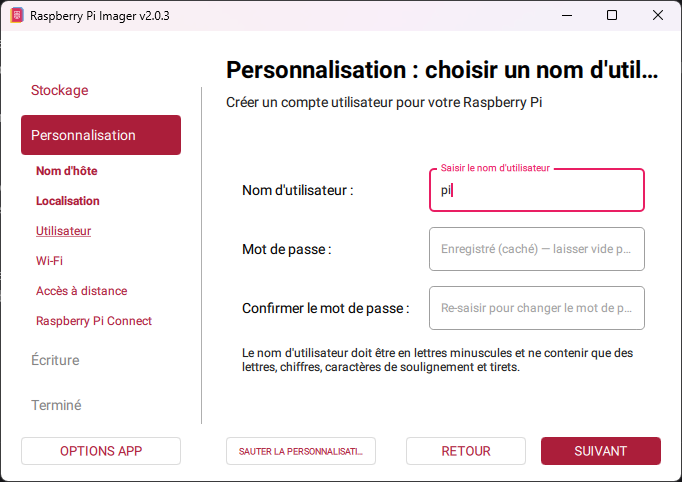
- Le nom d’utilisateur :
- Prendre “pi” (en minuscule). Ce guide a été conçu ainsi, sinon vous allez devoir faire beaucoup d'ajustement dans les divers scripts.
- Choisir le mot de passe que vous désirez
- Votre WIFI.. pour pouvoir vous connecter sans avoir besoin d’un écran (donc à partir de votre ordi uniquement)
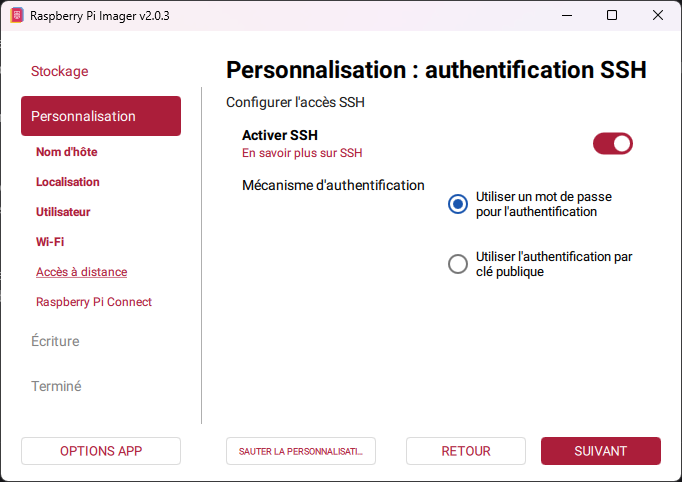
- Activer cette option comme suit. Elle sera nécessaire pour toute la partie du Guide
- Si vous désirez accéder à distance via l'outil gratuit fourni par Raspberry, ça pourrait être intéressant ! Simplement activer cette option et suivre les instructions.
- Clique sur ÉCRIRE et attends que ça finisse.
Installation de l'iGate (Le Gros Morceau)
Mon repository : https://github.com/banshee1971/iGate-APRS-avec-un-Raspberry-Pi-Zero-2W
1. Connexion initiale et mise à jour. Connectez-vous à votre Raspberry Pi via SSH
Connectez-vous à votre Raspberry Pi via SSH :
Apple :
ssh pi@[adresse_ip_du_pi]
Windows :
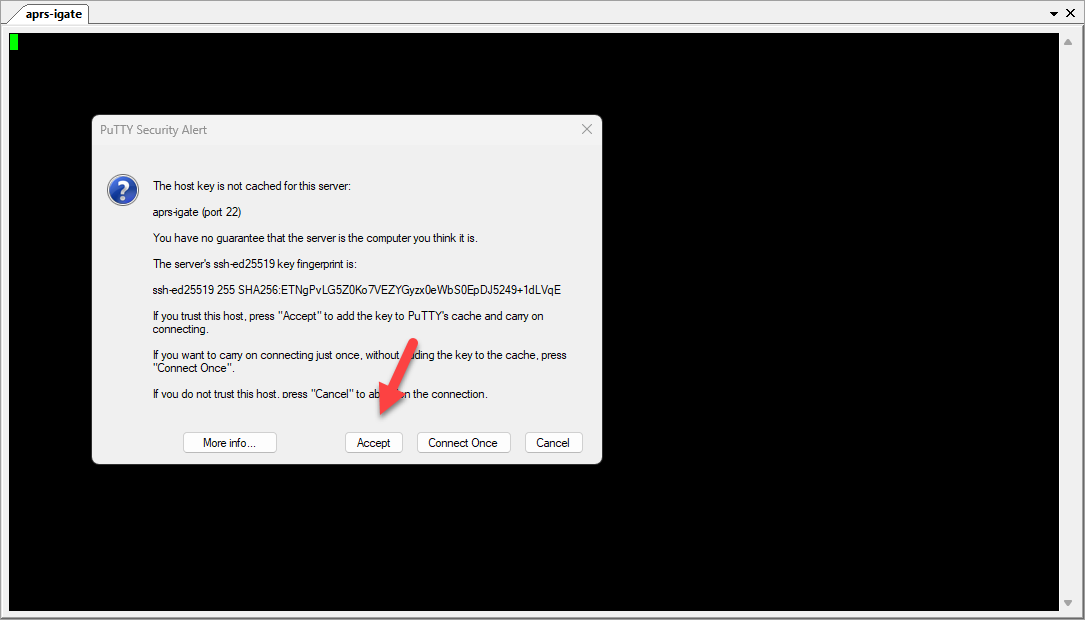
Téléchargez et lancez Putty. Entrez l'adresse IP (ou le nom DNS), votre nom d'utilisateur et votre mot de passe pour vous connecter. : https://putty.org/index.html
- Connectez- vous. Vous voyez ceci, c’est bon signe. Cliquez ici.
Mettez à jour le système (copiez/collez la commande) :
sudo apt update && sudo apt upgrade -y |
2. Installation (les dépendances de base seront installé)
sudo apt update && sudo apt install -y git git clone https://github.com/banshee1971/iGate-APRS-avec-un-Raspberry-Pi-Zero-2W.git cd iGate-APRS-avec-un-Raspberry-Pi-Zero-2W sudo ./install.sh |
3. Pendant l’installation, il vous sera demandé d’entrer un nom administrateur et un mot de passe. La partie “Configuration” sera visible que pour l’administrateur, mais la partie principale est disponible à tous !
Menu Configuration
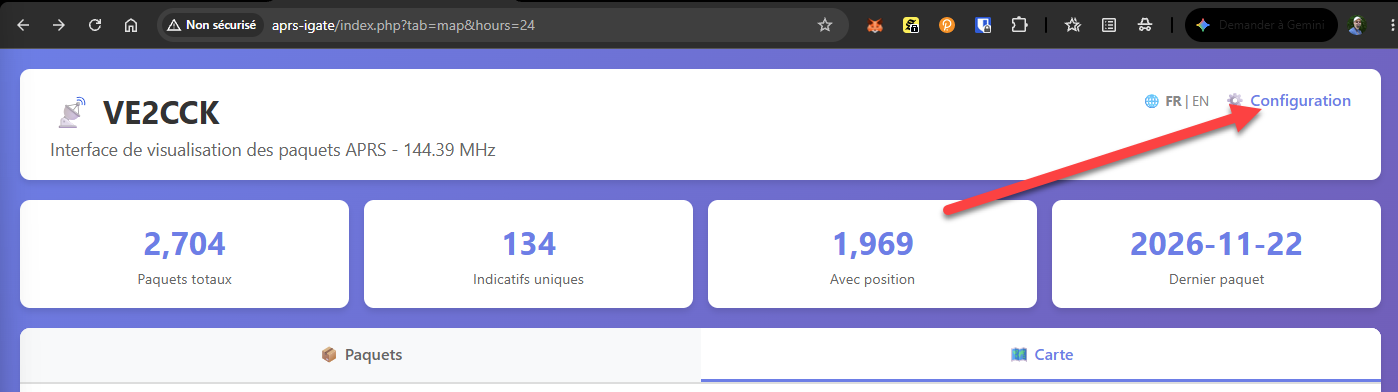
- Allez ici (Configuration)
- Entrez vos informations de connexion que vous avez décidé lors de l’installation
Onglet “Configuration” :
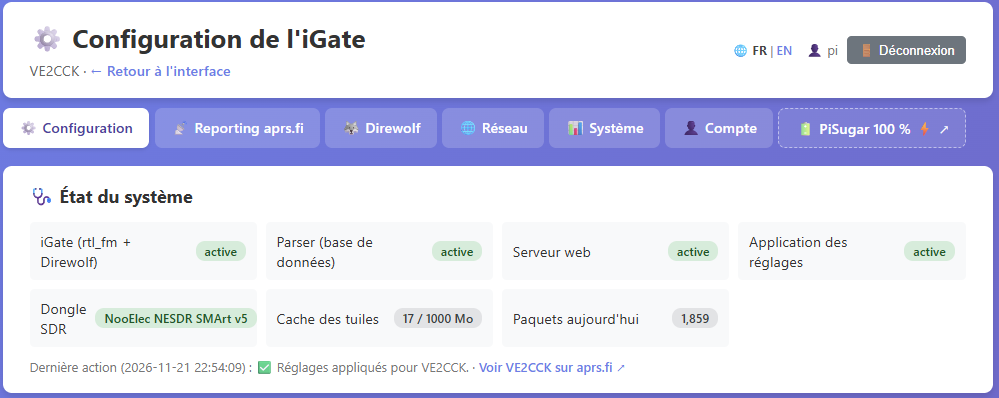
C’est ici que vous allez voir l’état de votre système
- Etat du système
- Cela vous donne l’état (et ne modèle) de vont Dongle SDR (si mal connecté, vous allez le voir).
- La “Cache des tuiles”, c’est la map. Chaque fois que vous “Zoomer” une région, de nouvelle tuile s’ajoute (lorsque vous avez accès à Internet)
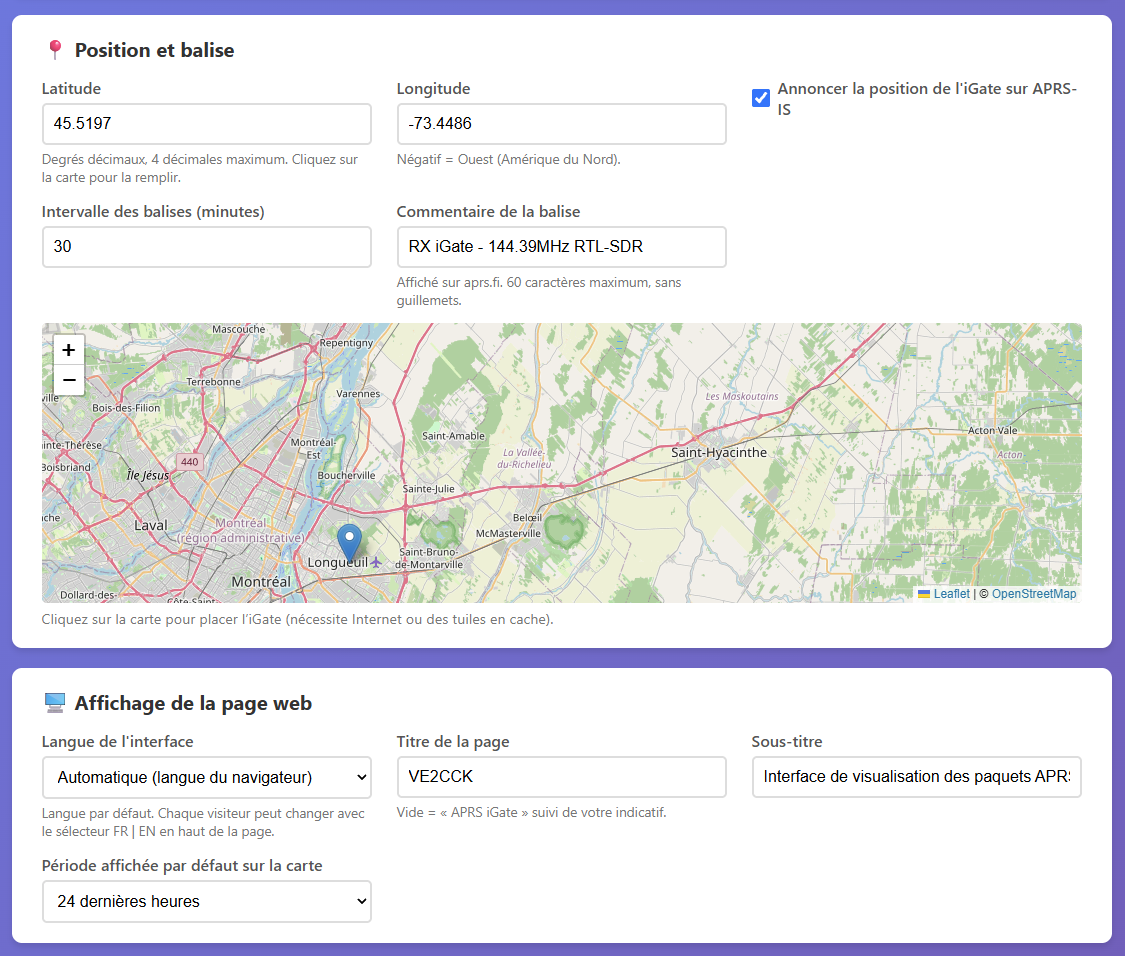
- Position et balise + Affichage sur la carte
- Vous avez uniquement à vous déplacer sur la carte et double cliquer sur l’endroit où vous êtes situé. Ces cette position qui sera annoncé sur APRS-FI (si vous avez activez cette option)
- Affichage de la page WEB : pour pouvez inscrire le titre que vous voulez, et sous-titre. Ces ce qui sera vue par les utilisateurs de votre aprs-igate
- Le reste de cette section
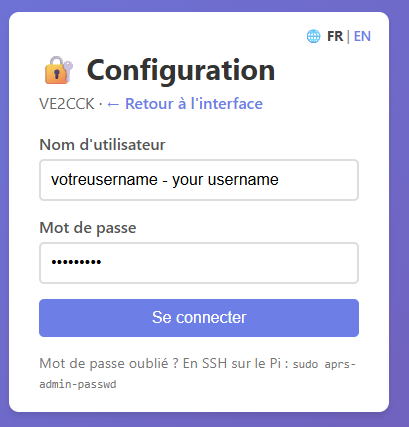
- Vous pouvez indiquer si vous tentez d’alimenter le dongle RTL-SDR direct par votre Raspberry ou non. Cela va forcer un mode d’alimentation plus élevé pour qu’il fonctionne adéquatement. Mais il est recommandé d’utiliser un HUB USB avec alimentation.
- Carte et cache des tuiles : vous pouvez décider quel quantité ramasser
- Actions : quelques actions utiles !
- Le journal : les dernière transaction qui ont été faite
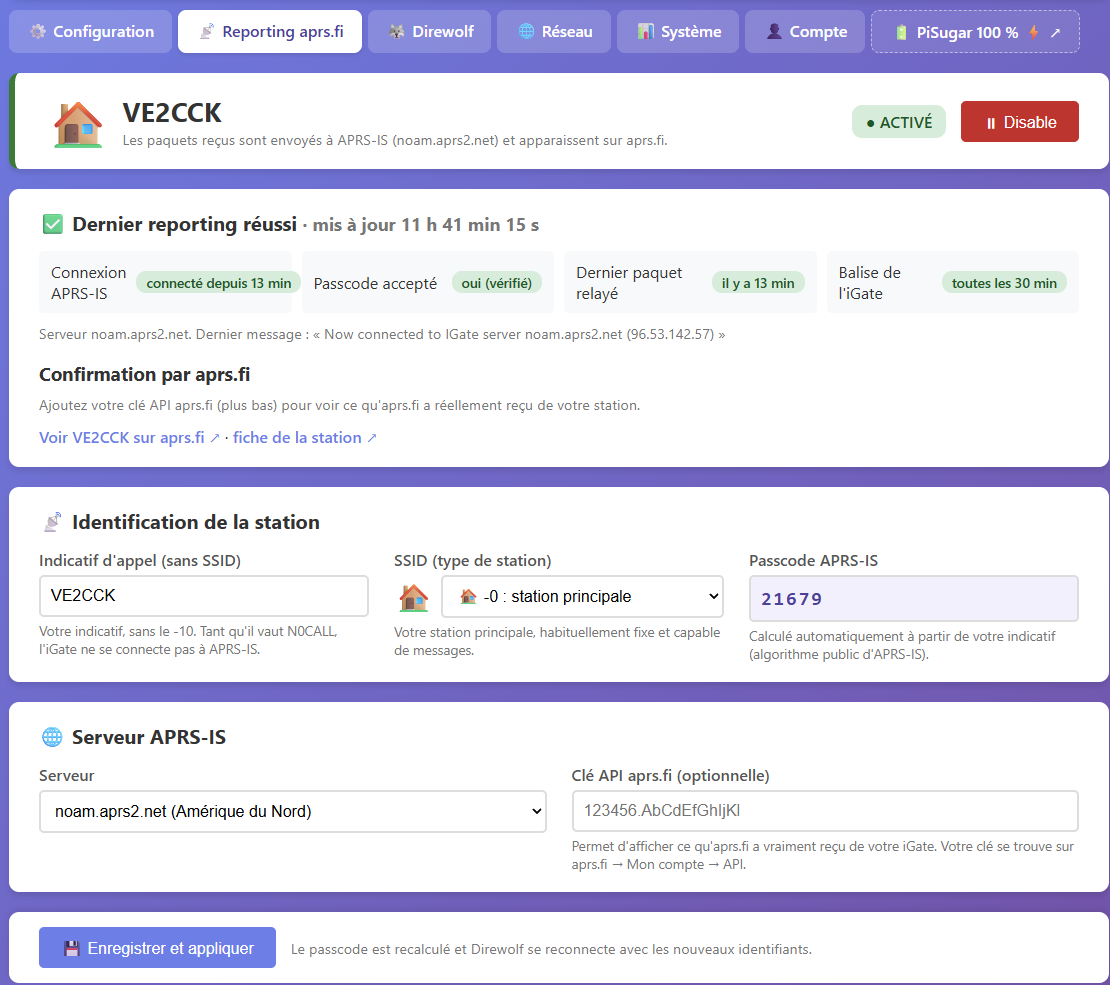
Onglet “Reporting vers APRS.FI” :
- Vous avez simplement à entrer vos lettre d’appel, choisir l’icone représentant votre station (SSID) et le “Passcode APRS-IS” ce calcul tout seul ! (pas besoin d’aller le trouver
- Ensuite, choisir le serveur à utiliser pour le reporting par la liste.
- Vous pouvez en tout temps, désactiver le service
Onglet “Direwolf”
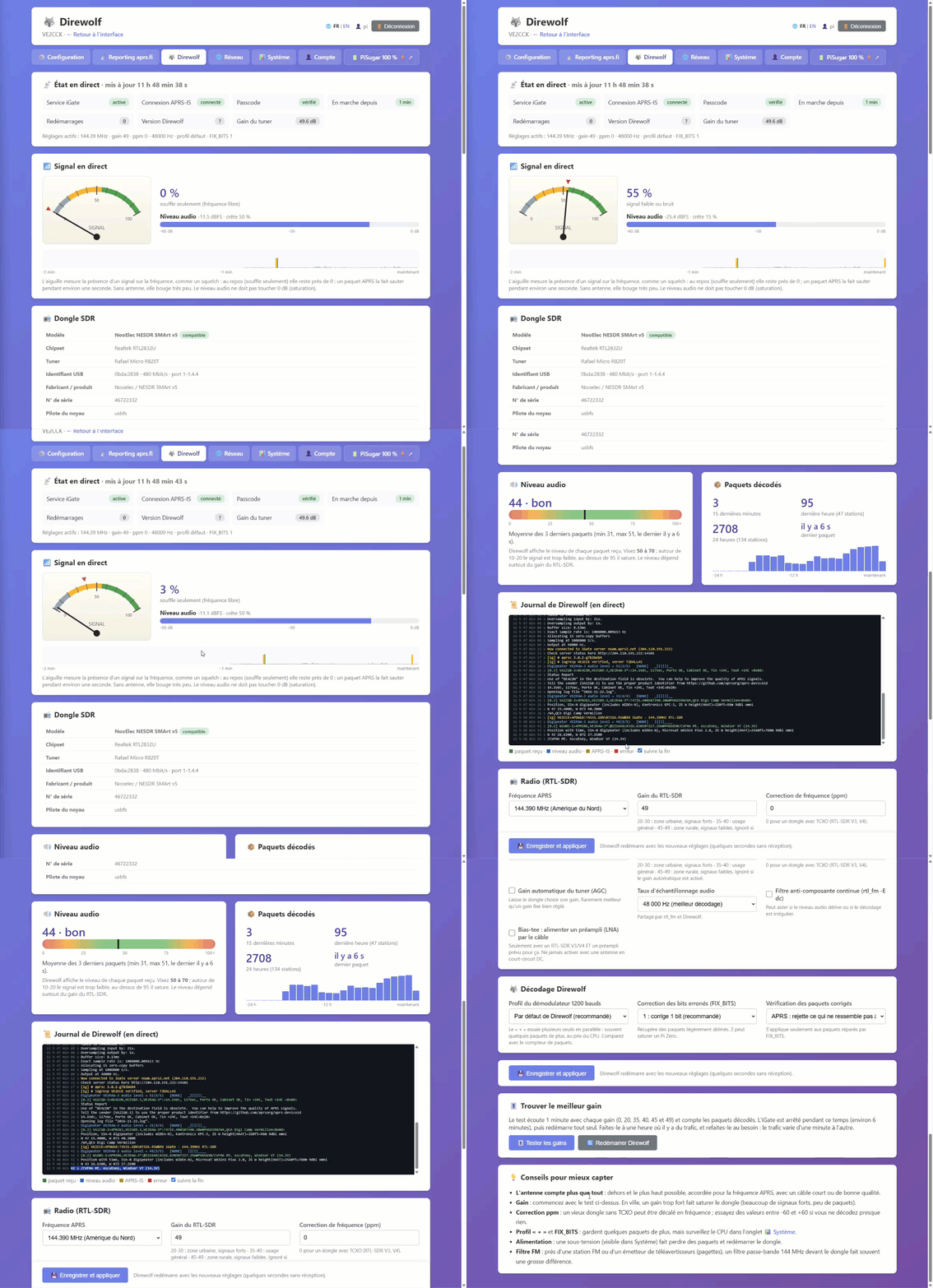
C'est ici que vous pouvez valider que Direwolf, l’agent qui convertit le signal analogique (APRS), fonctionne correctement.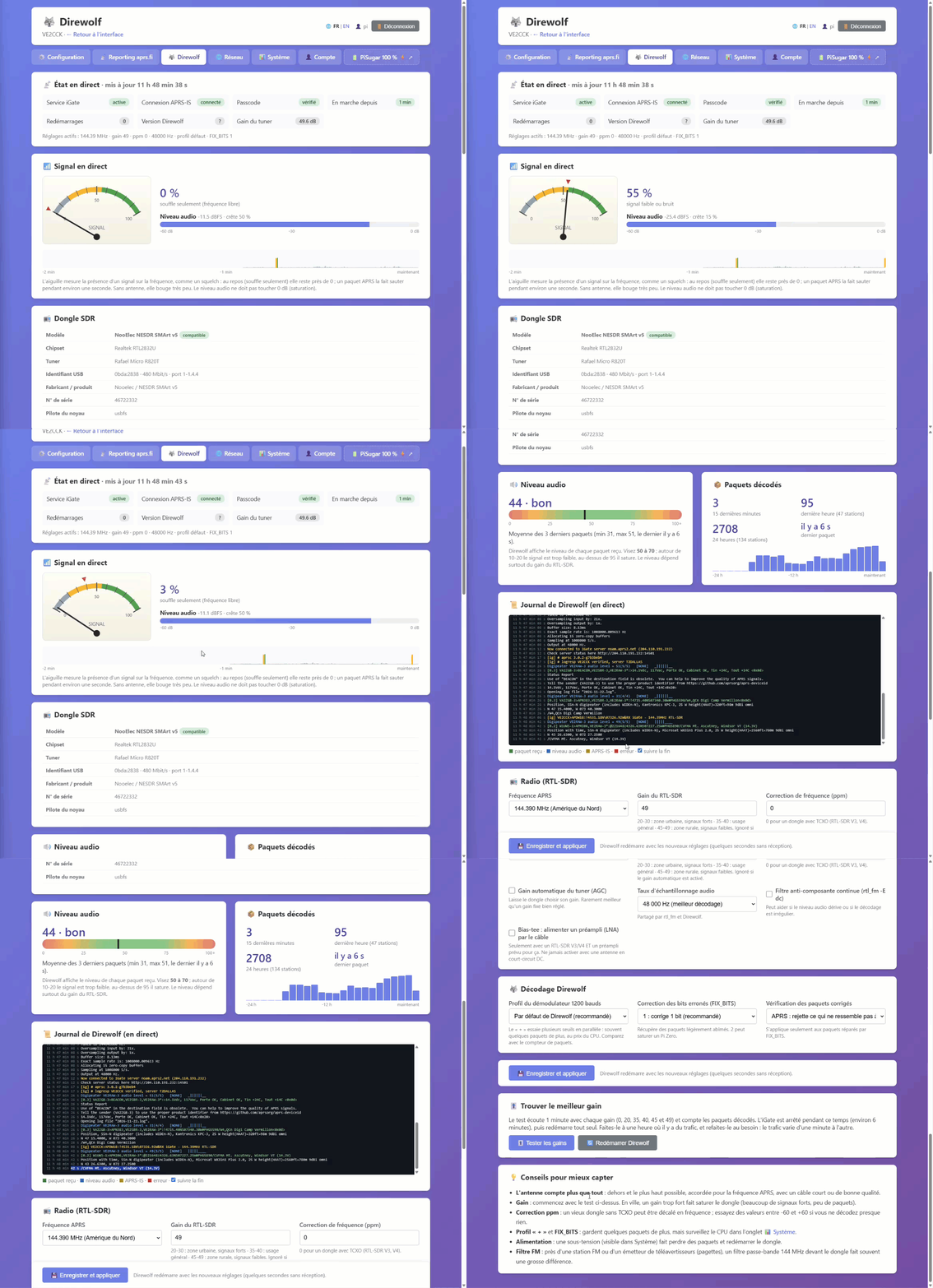
- Signal en direct, va vous montrer quand des “paquets” APRS ont été reçu, avec un graphique dans le temps indiquant ce qui a été reçu dans le passé
- Vous avez un niveau audio, vous indiquant si votre installation est correct, et la quantité de paquets décodés
- Il y a aussi le journal de Direwolf (en direct) qui vous montre l’activité de décodage de Direwolf
- Radio (RTL-SDR) : Vous pouvez changer votre configuration ici. J’ai mis les différentes fréquences APRS dans le monde. Et vous pouvez aussi ajuster votre configuration
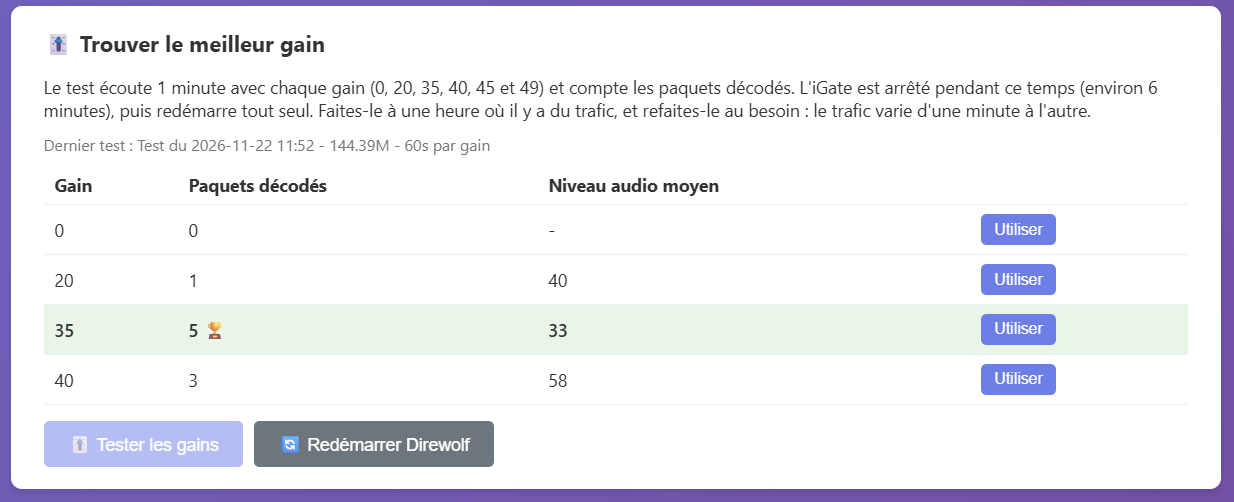
- Tester les gains : c’est un test automatique que va tester plusieurs valeurs différentes, pour trouver la meilleure. Ce test dure environ 6 minutes.
- Le résultat des tests sera affiché, et vous pouvez cliquer sur “utiliser” pour prendre le meilleur.
- Cliquer sur “Utiliser”, ensuite “Enregistrer et appliquer” et “Redémarrer Direwolf”
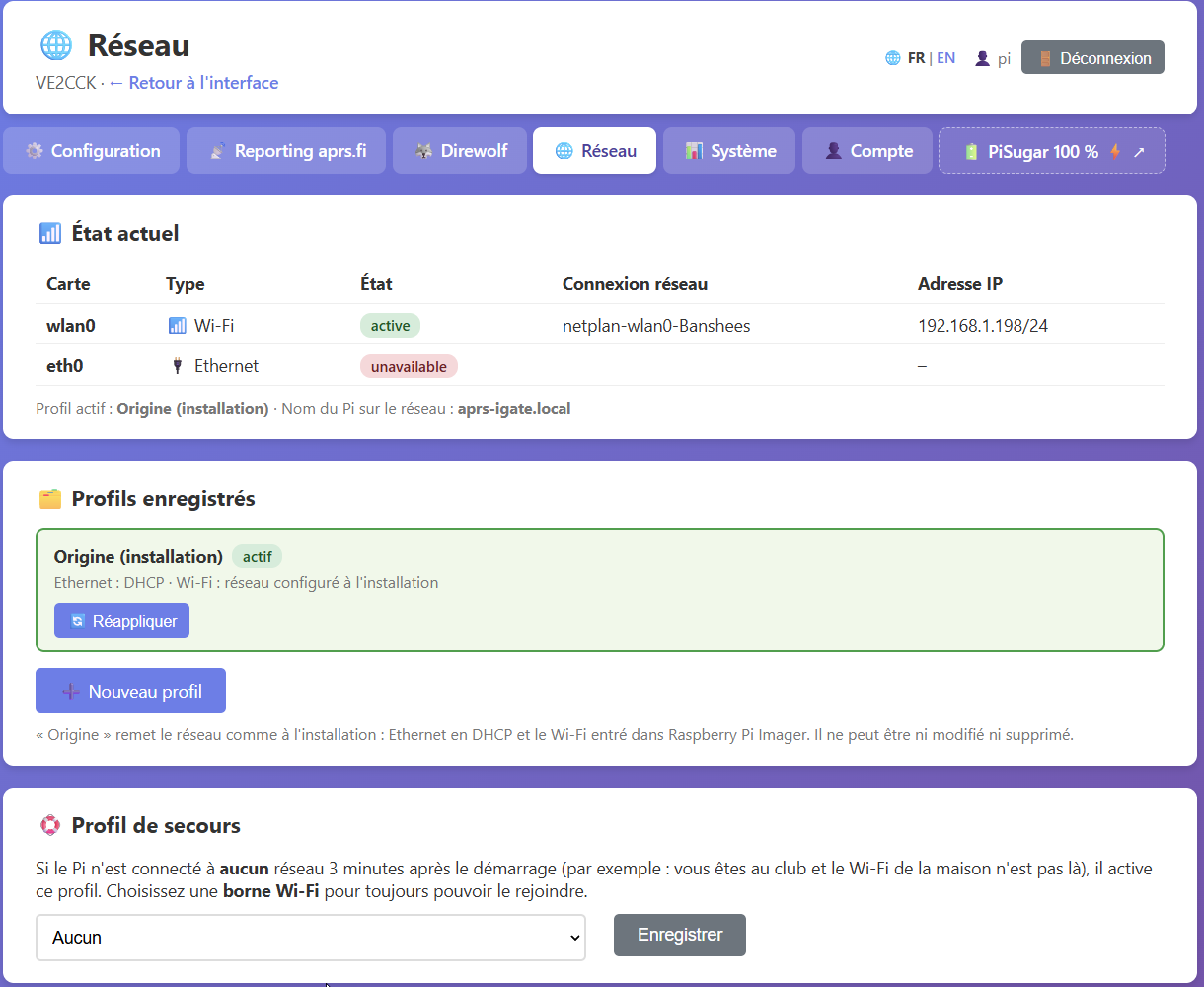
Onglet “Réseau”
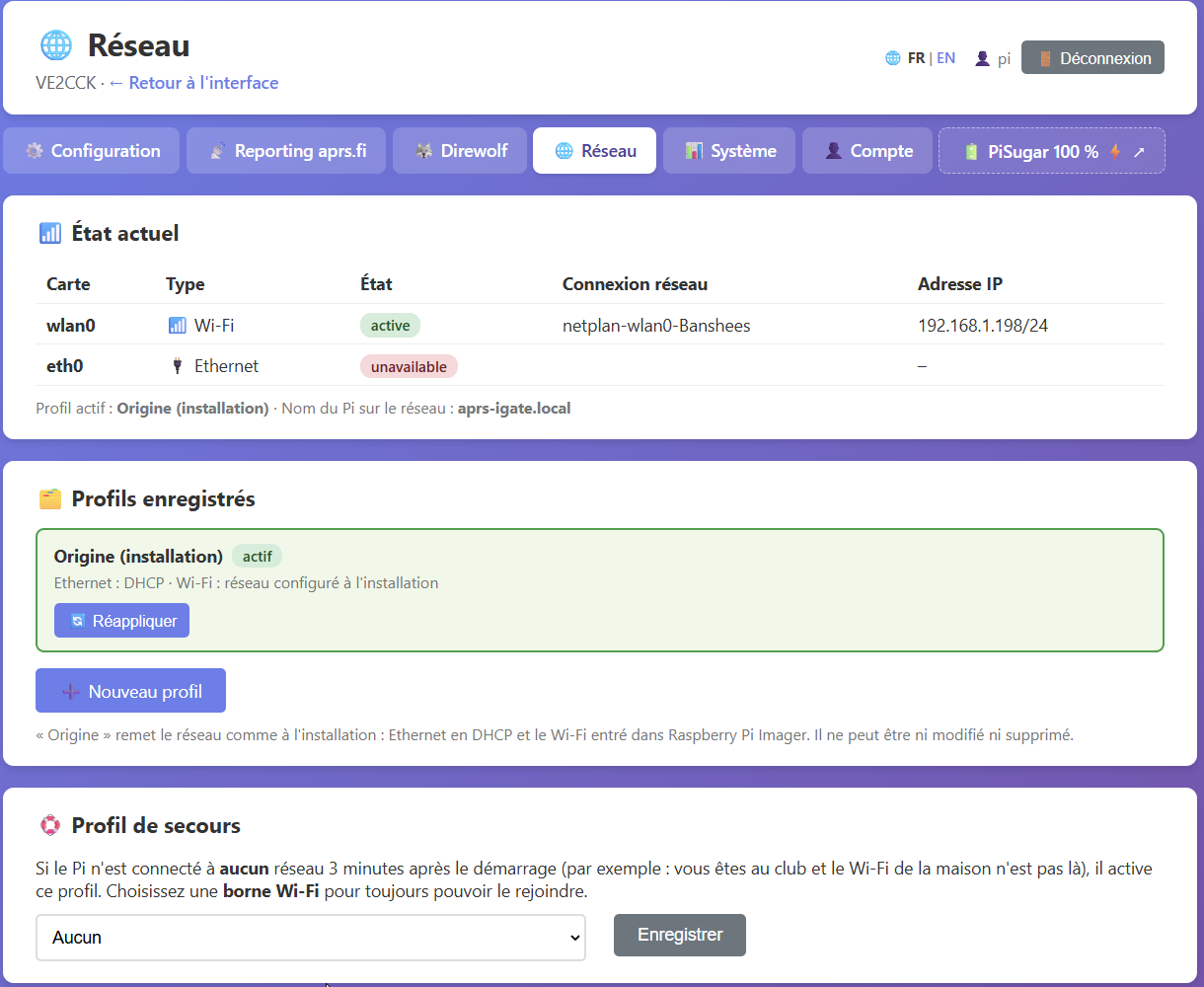
- Vous pouvez vous créer plusieurs profils ici. Par exemple, un profils “portatif” sans accès internet. votre APRS deviendra donc, une borne WIFI sur lequel des gens peuvent ce connecter
- Le réseau configuré à l'installation est celui que vous avez configuré dans l’étape “Pour débuter (Image via Pi Imager) de ce guide.
L’onglet System :
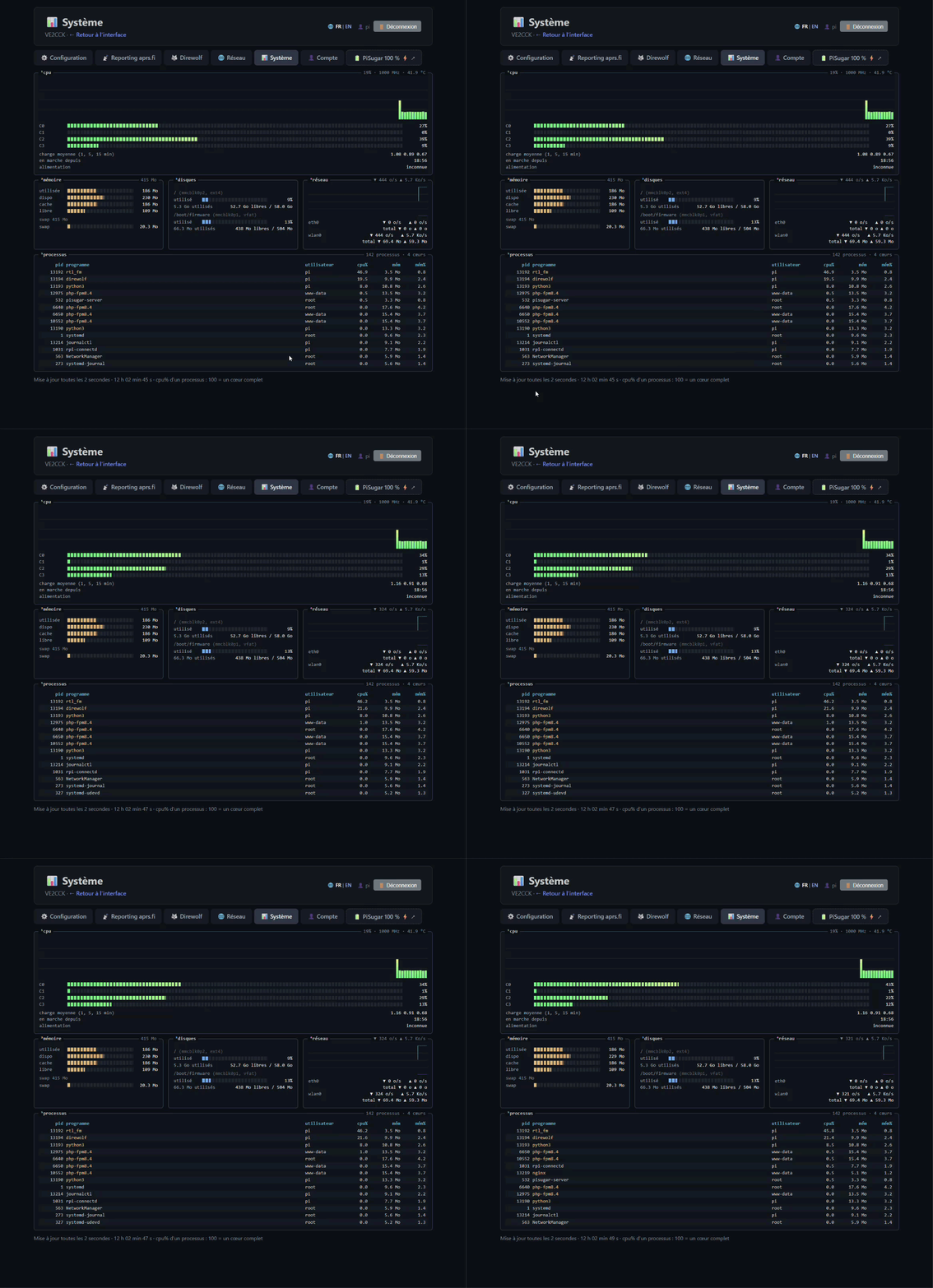
Plusieurs métriques intéressantes sur l’utilisation de votre Raspberry. Comme vous pouvez le voir, ce projet ne nécessite pas plus fort qu’un Pi Zero 1W
L’onglet “Compte”
C’est pour modifier votre utilisateur Administrateur (nom, mot de passe)
L’onglet “Sugar”.
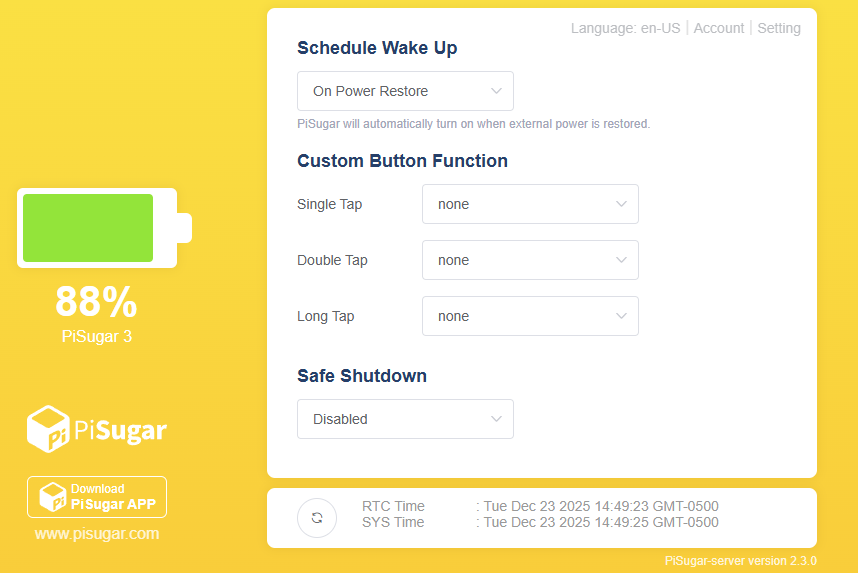
Il apparaît uniquement si vous avez installé un Sugar, et vous l’avez configuré. C’est juste en fait, une redirection direct vers la page du Pi Sugar. Aucune réel intégration à ce projet
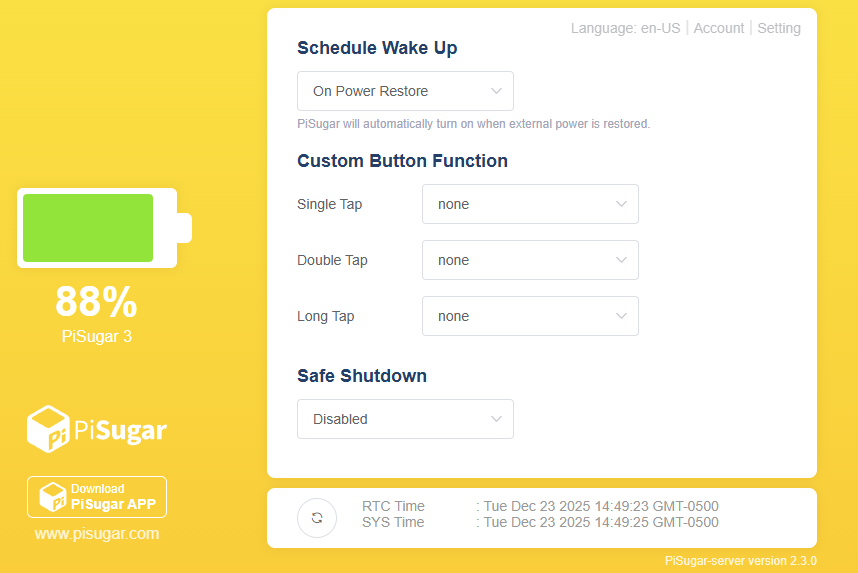
Pour installer le logiciel PiSugar 3, vous devez exécuter un script d'installation sur votre Raspberry Pi via le terminal. Cela permet de configurer le « PiSugar Power Manager », qui offre une interface web pour la gestion de la batterie.
Prérequis
- Votre module PiSugar 3 doit être physiquement fixé à votre Raspberry Pi.
- Votre Raspberry Pi doit être connecté à Internet.
- L'interface I2C doit être activée. Pour ce faire, exécutez la commande `sudo raspi-config` dans le terminal, accédez à « Interfacing Options » > « I2C », puis sélectionnez « Yes ».
Étapes d’installation
Exécutez le script suivant sur votre Raspberry Pi :
wget https://cdn.pisugar.com/release/pisugar-power-manager.sh
bash pisugar-power-manager.sh -c release |
Une fois l'opération terminée, vous pouvez gérer la batterie en vous rendant à l'adresse http://<votre adresse IP Raspberry>:8421 dans votre navigateur.
Mise à jour du micrologiciel
Avant de commencer :
- Chargez la batterie : assurez-vous que la batterie de votre PiSugar 3 est entièrement chargée pour effectuer la mise à jour en toute sécurité.
- Arrêtez le service : le script de mise à jour du micrologiciel nécessite l'arrêt de `pisugar-server` ; bien que le script tente de le faire automatiquement, il est préférable d'en être conscient.
- Ouvrez le terminal : accédez au terminal de votre Raspberry Pi (via SSH ou directement).
Étapes de mise à jour du micrologiciel :
- Exécutez le script de mise à jour : saisissez la commande suivante et appuyez sur Entrée :
curl https://cdn.pisugar.com/release/PiSugarUpdate.sh | sudo bash |
- Cette commande télécharge le script et l'exécute avec sudo.
- Confirmez (si nécessaire) : le script peut vous demander de confirmer la mise à jour, notamment si des messages s'affichent concernant l'arrêt de services.
- Attendez la fin de l'opération : le script mettra à jour le micrologiciel (firmware) de l'appareil, puis redémarrera le serveur.
PiSugar 3 Series
PiSugar3 est la troisième génération de PiSugar ; il permet de transformer le Raspberry Pi en un appareil portable. Doté d'un microcontrôleur (MCU) autonome, PiSugar3 prend en charge des fonctionnalités plus avancées.
Mise sous tension
Le PiSugar 3 dispose, par défaut, d'une fonctionnalité permettant d'éviter les activations accidentelles.
Pour l'allumer, il faut effectuer une pression brève suivie d'une pression longue.
Instructions relatives aux circuits imprimés (PCB)
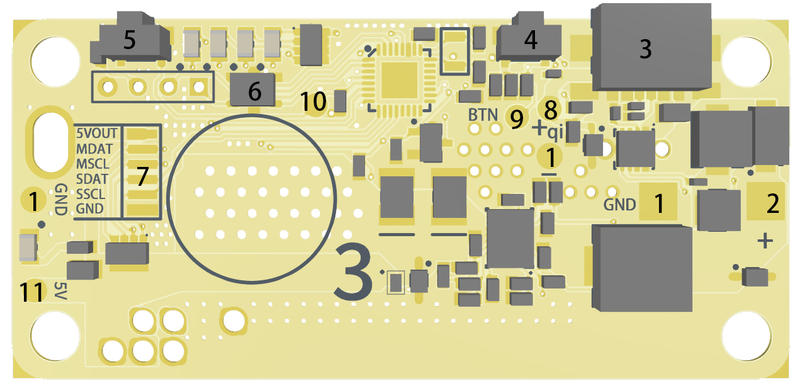
Position | Name | Description |
1 | GND | Les bornes GND et 0V de PiSugar — ainsi que toutes les autres connexions GND — sont reliées entre elles ; si le module est connecté au Raspberry Pi, elles sont également reliées directement à la masse (GND) du Raspberry Pi. |
2 | BAT | Borne positive de la batterie, 3V-4,2V |
3 | Entrée USB | Tension d'entrée 4.5V-5.2V |
4 | Bouton de fonction personnalisable |
|
5 | Bouton d'alimentationn | La procédure de mise sous tension consiste à effectuer une pression brève suivie d'une pression longue.. |
6 | Bouton de réinitialisation du système | À utiliser lorsque le matériel se trouve dans un état anormal ; une pression brève réinitialisera le PiSugar. |
7 | Interface d’extension | Sortie 5V, GND, MDAT/MSCL : interface I2C maître, sans fonction pour le moment. SDAT/SSCL : interface I2C esclave, connectée à l'interface I2C du Raspberry Pi. Connecteur 1,27 mm pour PiSugar3 (utiliser un connecteur JST 1,25 mm). Connecteur 2,54 mm pour PiSugar3 Plus. |
8 | Borne d'entrée 5 V | Connecter à une interface USB (entrée 5 V) |
9 | Pavé de boutons personnalisé | Déclencher la fonction du bouton personnalisé lors de la connexion à BAT (PAD:2) |
10 | Bouton de mise sous tension | Déclencher la fonction du bouton d'alimentation en cas de connexion à BAT (PAD:2) |
11 | Plot de sortie 5 V | Connecté à la sortie 5 V du système, relié au 5 V du Raspberry Pi |
- Remarque : le petit bouton rond situé sur la carte sert à réinitialiser le matériel. Il ne s'agit pas d'un bouton d'activation, contrairement à celui présent sur le PiSugar 2.
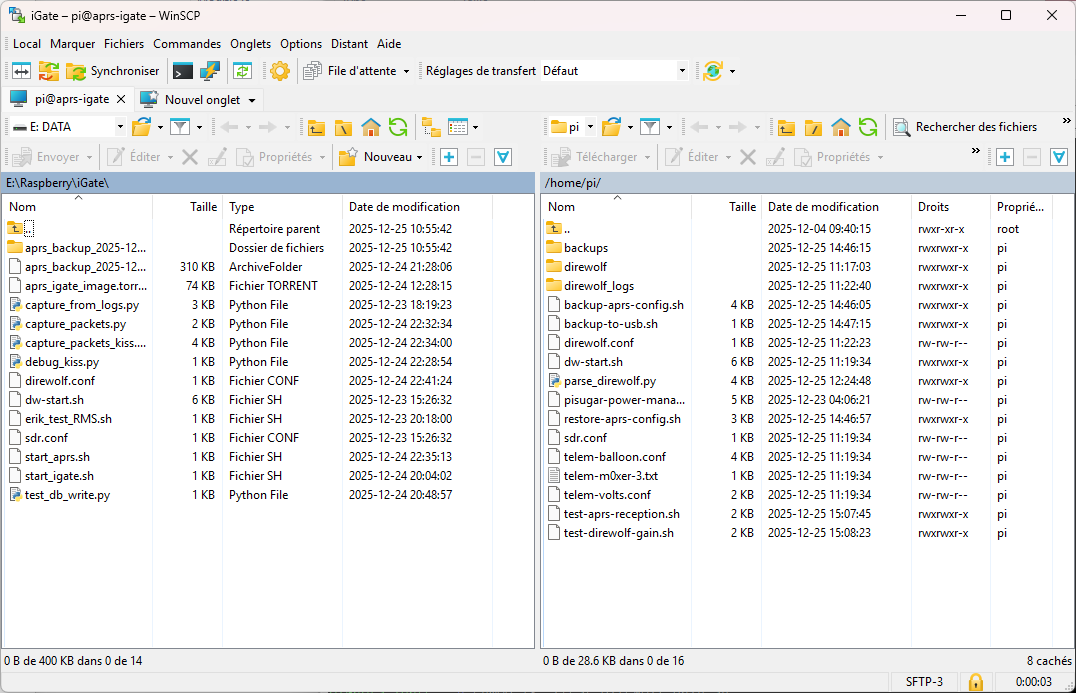
Installer WinSCP sur votre PC Windows
Si vous désirez naviguer dans votre Raspberry pour télécharger des fichiers, entre votre Raspberry et votre PC
- Ensuite, à l’ouverture :
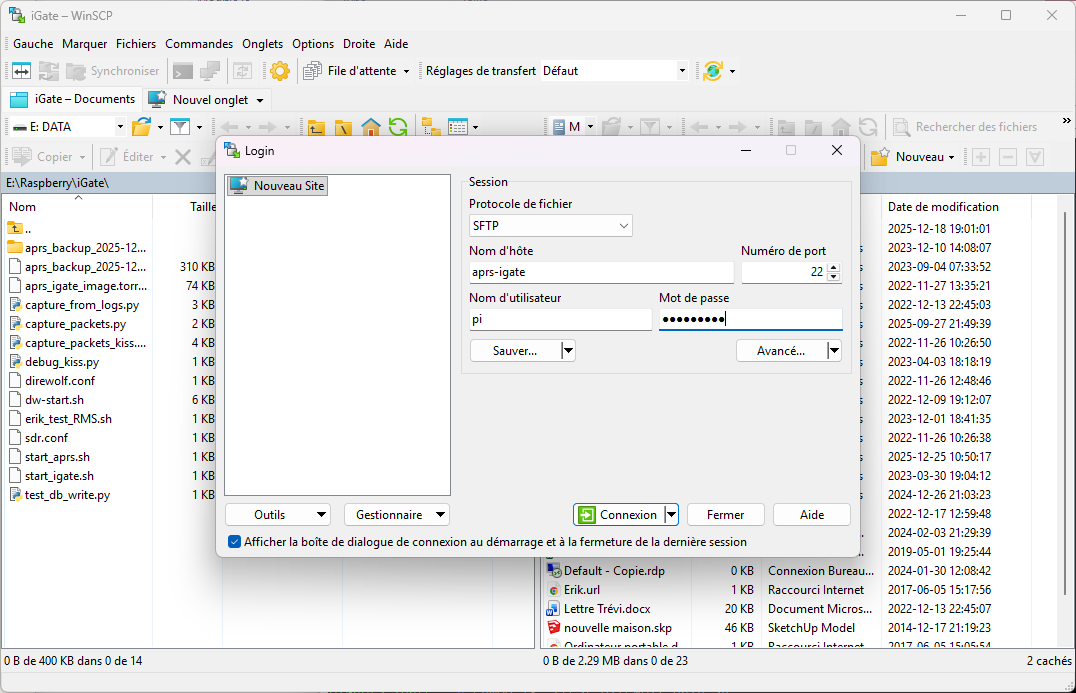
- Entrer vos informations de connexion
- et voilà !
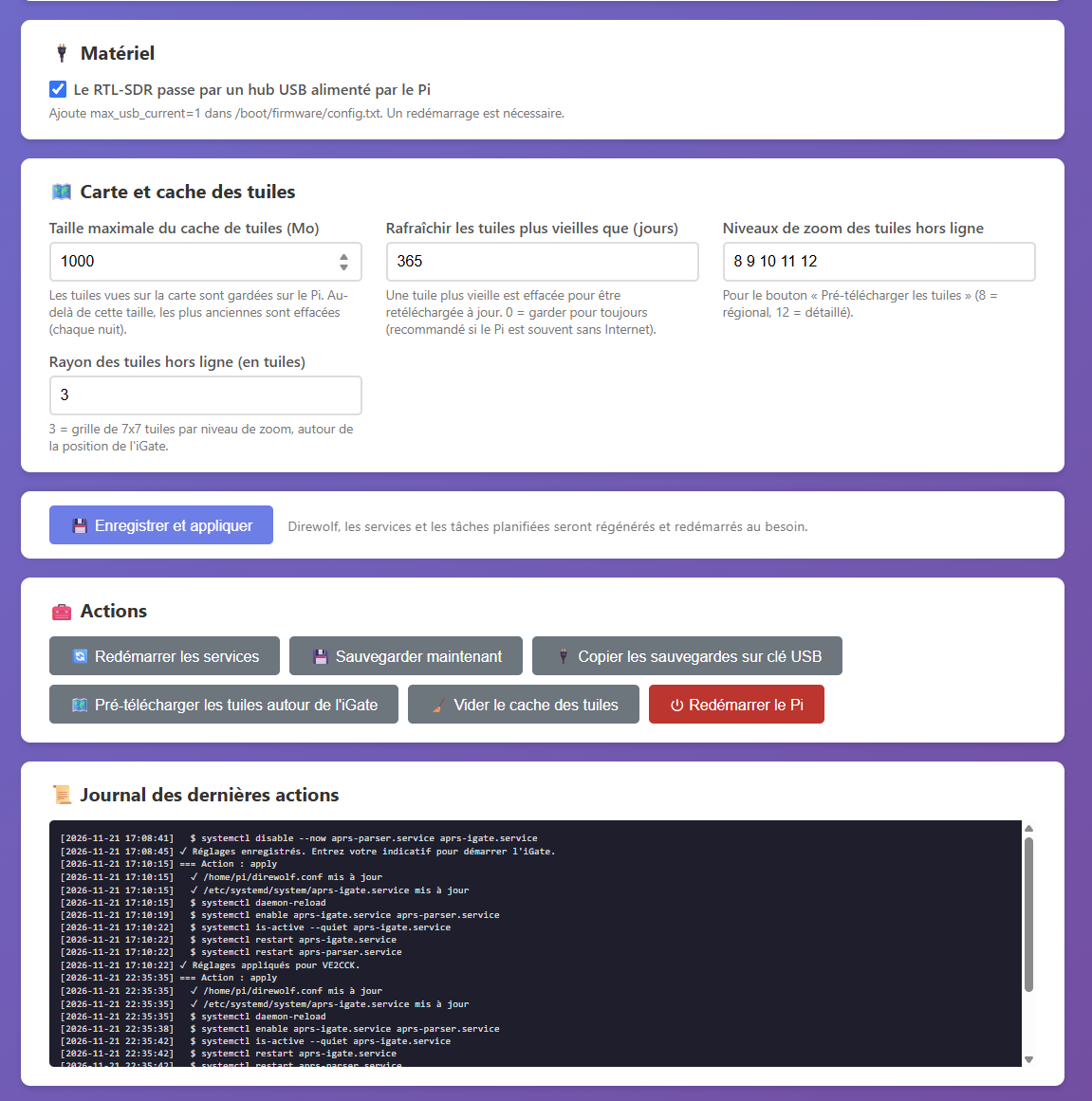
A droite, votre Raspberry Pi .. à Gauche, votre PC !